
【プロンプト・画像付き】画像生成AIで失敗しないための5つのコツ!生成から修正まで解説

.png)
初めて画像生成AIを使ったとき、「こんな画像まで簡単に作れるの!?」と驚きがあったと思います。
私自身も、最初は「すごい!」と感動した一人です。
初めの感動から、使い慣れてくるとだんだんと求めるクオリティも高くなり、「もう少しここを変えたい」「もっとイメージに近づけたい」と思うようになりました。
ところが、実際に修正をお願いしてみると、変更したかった部分以外まで変わってしまったり、何度指示しても思いどおりにならなかったり……。
画像の生成にはそれなりに時間がかかりますし、利用回数に制限がある場合もあります。そんな中で修正を繰り返していると、「また違う画像になってしまった……」と、もどかしく感じることはありませんか?
そこで、使っていく中で気づいたのが、画像生成AIにも、思いどおりの画像に近づけるためのコツがあるということです。
指示の出し方や修正方法を少し工夫するだけでも、これまでの試行錯誤を減らせるかもしれません。
そこで今回は、私自身が実際に試してきた方法も交えながら、画像生成AIを使いこなすための5つのコツをご紹介します。
画像生成で同じような悩みを感じている方は、ぜひ参考にしてみてください。
目次
画像生成AIを使いこなす5つのコツ
ここからは、「最初の画像を生成するとき」と「生成した画像を修正するとき」に分けて、5つのコツをご紹介します。
最初の画像を生成するとき
1.最初からイメージが伝わらない場合
画像生成AIを使うとき、まず意識したいのが、どのような画像を作りたいのかを具体的に伝えることです。
例えば、「生成AIをテーマにした画像を作ってください」と指示した場合、どのような画像が生成されるでしょうか。
人物が登場する画像かもしれませんし、ロボットやデジタル技術をイメージした画像かもしれません。
このように、指示が曖昧だと、画像の構図やデザインの多くをAIの判断に任せることになります。
そこで、画像を生成するときは、まず次の6つの項目を意識して指示してみましょう。
| 項目 | 指示する内容 | 記入例 |
|---|---|---|
| ① 用途 | 画像を使用する場面 | Webコラムのアイキャッチ画像、プレゼン資料の挿絵、SNS投稿用のバナー |
| ② サイズ | 縦横比や画像サイズ | 16:9の横長、1:1の正方形、9:16の縦長 |
| ③ メインの要素 | 画像に登場させたい人物や物 | パソコンを操作する人物、会議中の社員、オフィスの風景 |
| ④ 構図・配置 | 各要素の配置や余白 | 人物を右側に配置、中央にメインの要素を配置、左側にタイトル用の余白を確保 |
| ⑤ デザイン | 配色・雰囲気・テイスト | 青と白を基調としたデザイン、親しみやすいイラスト、落ち着いた雰囲気の写真風 |
| ⑥ 文字の有無 | 画像内に文字を入れるかどうか | 文字なし、上部にタイトルを配置、指定した文章のみを表示 |
例えば、Webコラムのアイキャッチ画像を作成する場合は、次のように指示できます。
「生成AIの業務活用」をテーマにしたWebコラムのアイキャッチ画像を作成してください。
用途: Webコラムのアイキャッチ画像
サイズ: 16:9の横長
メインの要素: オフィスでパソコンを操作するビジネスパーソン
構図・配置: 人物は右側に配置し、左側にはタイトルを入れるための余白を確保
デザイン: 白と青を基調とした、シンプルで清潔感のあるイラスト
文字の有無: 画像内に文字は入れない
このように、まずはこれら6つの項目を押さえて指示してみましょう。
さらに完成イメージに近づけたい場合は、人物の表情や服装、背景の細かな要素など、より具体的な条件を追加するのもおすすめです。
2.文章だけでは配置や構図が思いどおりにならない場合
作りたい画像の構成や配置はある程度決まっているのに、文章だけではうまく伝わらないことはありませんか?
例えば、チラシやバナーのタイトル・写真の配置、展示会ブースの展示台やパネルの位置など、具体的なレイアウトが決まっている場合です。
ここで役立つのが、2つ目のコツである簡単なレイアウトを作成し、参考画像として渡す方法です。
参考画像といっても、きれいに作り込む必要はありません。手書きのラフや、図形を並べた簡単な配置図でも大丈夫です。
大切なのは、「どこに何を配置したいのか」が伝わることです。
今回は、展示会ブースを例に、簡単な配置図から完成イメージを生成する方法をご紹介します。
添付した配置図をもとに、展示会ブースの完成イメージを作成してください。
展示台、モニター、受付台などの配置は参考画像に合わせてください。
全体は白を基調とした、明るくシンプルなデザインにしてください。
実際の展示会場に設置したような、立体的でリアルなイメージにしてください。
ブースの正面から見た構図で作成してください。
参考画像にない設備や装飾は追加しないでください。
社名板は「中央コンピューター株式会社」にしてください。
バナーは「現場が使いこなせるDX」にしてください。
【参考画像:簡単なブース配置図】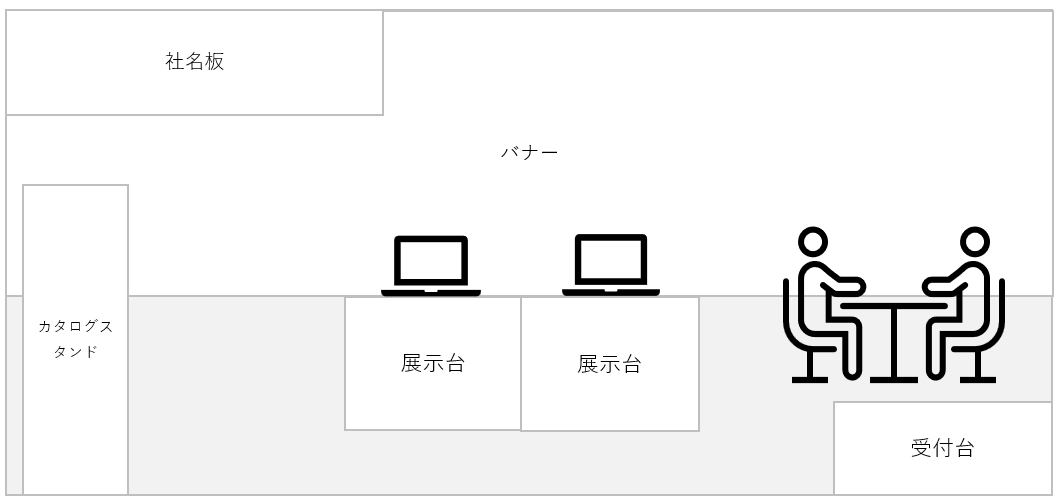
【生成結果:展示会ブースの完成イメージ】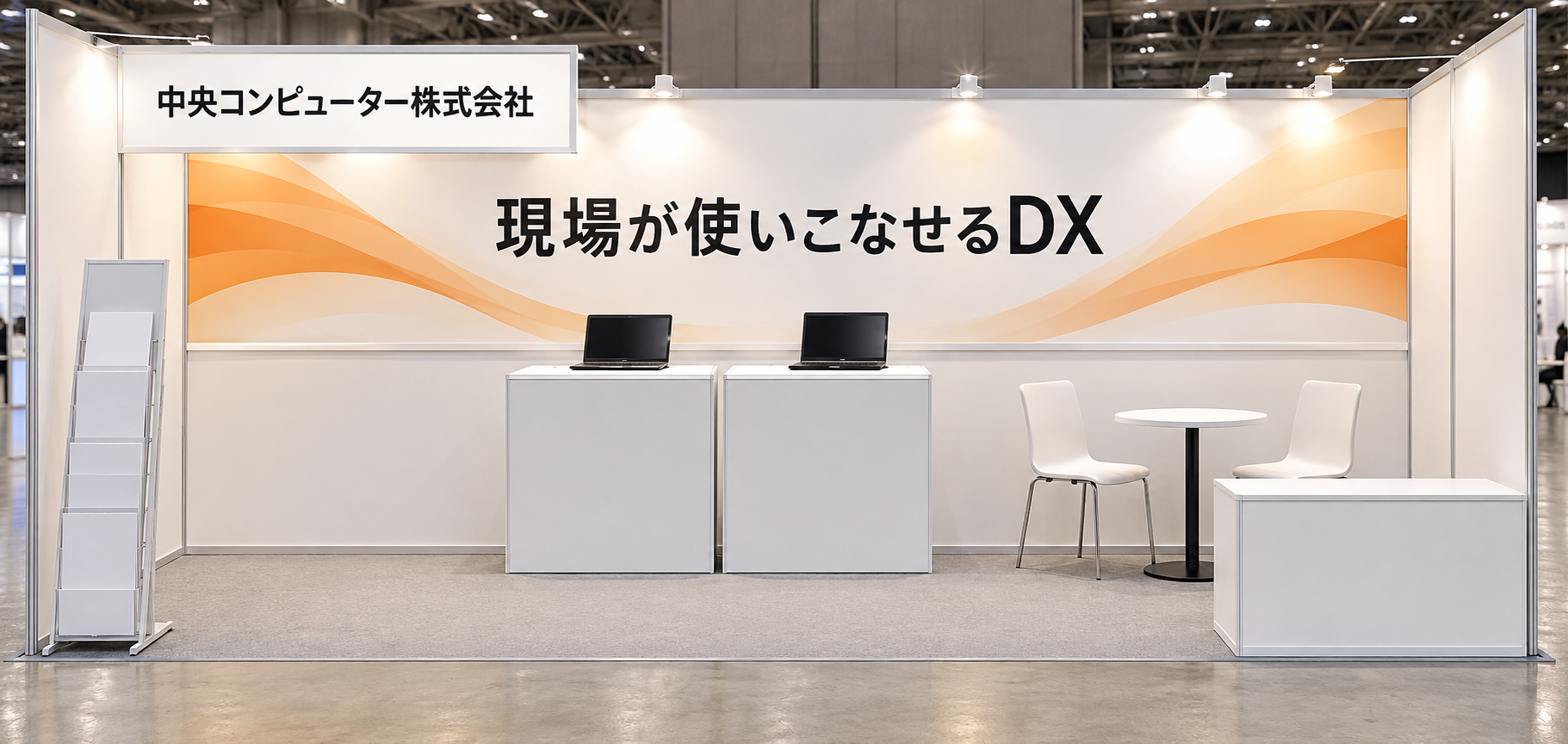
文章だけで配置を伝えようとすると、位置関係や全体のバランスを細かく説明する必要がありますが、簡単な配置図があれば、伝えたいレイアウトを視覚的に示すことができます。
特に、完成イメージを具体的に確認したい場合や、デザインの方向性を検討したい場合に便利な方法です。
生成した画像を修正するとき
ここからは、生成した画像を修正するときに役立つ3つのコツをご紹介します。
3.修正すると別の部分まで変わる場合
画像生成AIで、ようやくイメージに近い画像ができたと思ったら、少し修正しただけで、ほかの部分まで変わってしまったことはありませんか?
例えば、「背景を白色に変更して」と指示しただけなのに、人物の服装や配置まで変わってしまうことがあります。
こうした意図しない変更を減らすためには、変更したい部分だけでなく、変更したくない部分も明確に伝えることがポイントです。
【修正前の画像】
【プロンプト例:Before】
「背景を白色に変更してください。」と指示した場合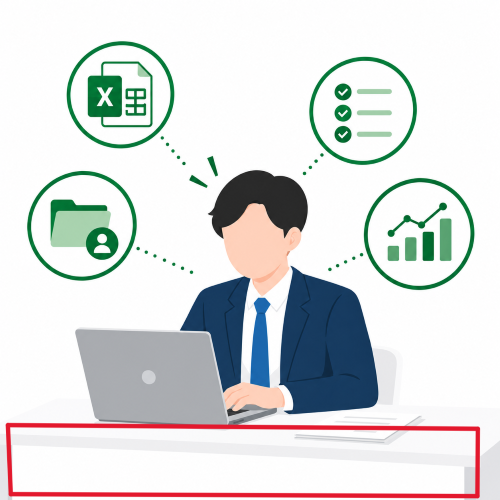
⇒机の色まで白くなってしまっています。
【プロンプト例:After】
「背景のみを白色に変更してください。
それ以外の箇所には変更を加えないでください。」と指示した場合
⇒指示通りに背景のみ白に変更されています。
4.修正したい部分をうまく説明できない場合
画像を修正したいとき、「今の画像をベースに少し変更したいけれど、どう指示すればいいかわからない」と感じることはありませんか?
そんなときは、生成した画像を一度AIに文章化してもらう方法もおすすめです。
画像の構図や配色、人物の配置などを自分ですべて説明するのは意外と大変です。そこで、AIに現在の画像の内容を文章化してもらい、その文章をもとに自分で変更したい部分を書き換えます。
実際に画像を使って試してみましょう。
以下の画像を赤枠の部分をロボットのイラストに変更したいとします。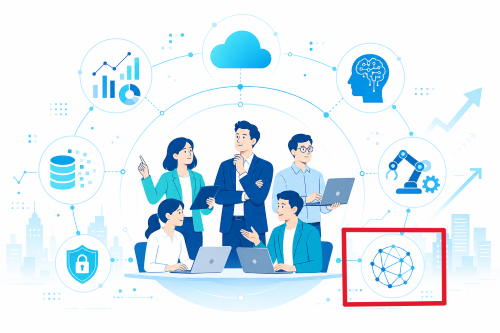
① 生成した画像をAIに文章化してもらう
赤枠の部分を文章で表現するのは、少し難しそうです。
そのため、まずは修正したい画像をAIに添付し、次のように指示します。
【プロンプト例】
添付した画像の内容を、できるだけ具体的に文章化してください。
画像全体の構図、配色、背景、人物や物の特徴・配置、デザインの雰囲気などを詳しく説明してください。
【AIが文章化した内容】
※修正したい箇所に関する文章を抜粋して掲載
周囲のアイコンと配置
人物の周囲には、細い青い線で結ばれた円形の図解アイコンが点在しています。
右下:多数の点を線でつないだネットワーク図。通信網やデータのつながりを表しています。
② 文章化した内容をもとに、修正用のプロンプトを作成する
AIに画像全体を文章化してもらった後、修正したい部分に該当する説明を探します。今回は、右下のネットワーク図についての説明を使って、修正指示を作成します。
【修正用プロンプト例】
添付した画像の右下にある、多数の点を線でつないだネットワーク図を、ロボットのイラストに変更してください。
③ 作成したプロンプトで画像を修正する
最後に、元画像と作成したプロンプトをAIに渡し、画像を修正します。
このように、想定通りに画像が修正されました。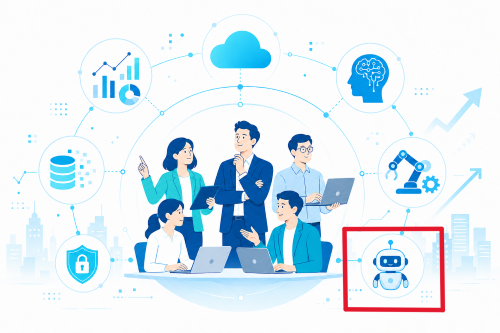
5.修正を繰り返しても改善しない場合のコツ
画像の修正を何度も繰り返しているうちに、最初のイメージからどんどん離れてしまったことはありませんか?
例えば、背景を変更した後に人物の服装を修正し、さらに配置を変えようとすると、修正するたびに別の部分まで変わってしまうことがあります。
そんなとき、生成された画像に対して、そのまま会話を続けて修正を繰り返していませんか?
「画像を生成 → 修正を指示 → 再び画像を生成 → また修正を指示……」
そんなときは、一度画像を保存し、改めてAIに添付して修正を指示する方法を試してみてください。
修正を何度も繰り返してもうまくいかない場合は、一度気に入った画像を保存し、新しいチャットで添付し直してみましょう。
保存した画像をもとに、変更したい箇所を改めて指定することで、修正をやり直すことができます。
もちろん、この方法で必ずうまくいくわけではありませんが、何度修正しても思いどおりにならない場合には、一度試してみる価値があります。
また、途中で気に入った画像ができたら、その都度保存しておくのもおすすめです。修正がうまくいかなかった場合でも、保存した画像からやり直すことができます。
まとめ
今回は、画像生成AIを使いこなすための5つのコツをご紹介しました。
最初の画像を生成するときは、用途やデザインを具体的に伝えたり、参考画像を活用したりすることがポイントです。
また、生成後の修正では、変更する部分と変更しない部分を明確にし、必要に応じて画像の文章化や、保存した画像からのやり直しを試してみましょう。
それぞれのコツを試すだけでなく、複数のコツを組み合わせてみるのもおすすめです。
まずは、Webコラムのアイキャッチ画像や資料作成など、身近な業務で試してみてください。
今回ご紹介したように、生成AIは指示の出し方や使い方を工夫することで、より目的に合った結果を得られるようになります。
一方、企業で生成AIを活用する際には、個人で使い方を工夫するだけでなく、業務に合った活用方法を考えることも大切です。
当社が提供する「e-coLLabo AI」では、このような画像生成や資料作成など身近な業務でのAI活用に関するお悩みからでも、ぜひお気軽にご相談ください。
お客様の課題やご要望に合わせた研修の実施や、具体的な活用方法の検討など、生成AIを実際の業務で使いこなせるよう、一社一社に合わせた支援を行っています。
「どんな支援が受けられるのか知りたい」という方は、まずはサービス資料をご覧ください。
▼ 生成AI活用支援サービス「e-coLLabo AI」
.png)

.png)